本帖最后由 TL_HONGTAI 于 2026-8-24 20:20 编辑
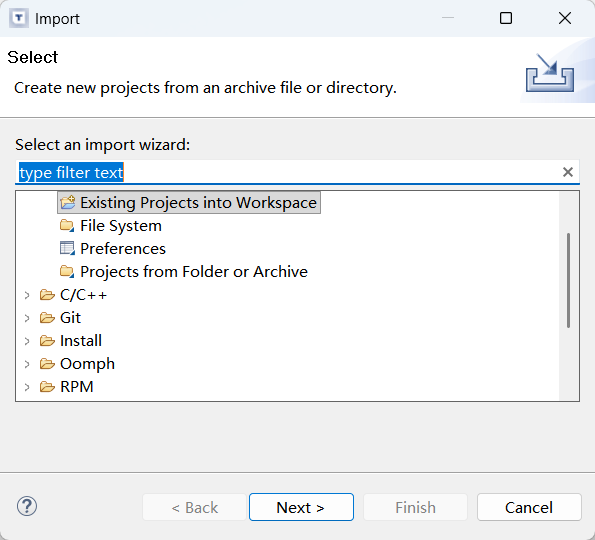
本文将引导您完成从选择示例、代码编译,到最终烧录并运行的完整例程开发闭环。 一、选择示例 使用官方提供的Debug _demo作为示例工程。该示例代码逻辑精简、依赖少,不涉及复杂的无线协议栈。本示例选用 TL323X: C1T388A20_V1_2 EVK 进行演示。 1.在 Telink IoT Studio 中导入工程 (1).点击顶部菜单栏 File -> import。 (2).在弹出的对话框中展开 General 目录,选择 Existing Projects into Workspace ,点击 Next。 (3).选择工程目录导入。
(4).选择 Browse已经下载好的工程,选择相应芯片平台的工程,点击 Finish,一个工程导入成功。
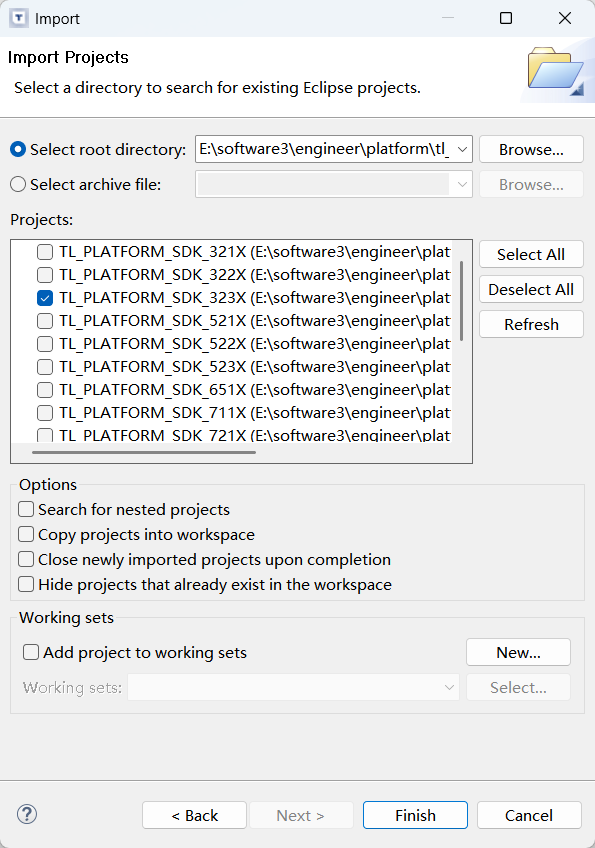
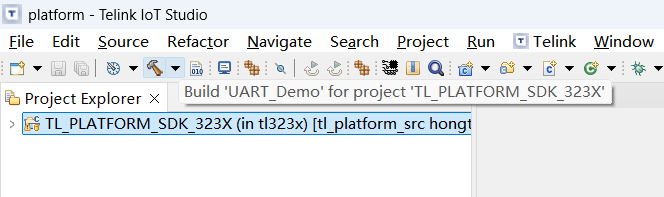
(5).工程导入成功后如下图所示:
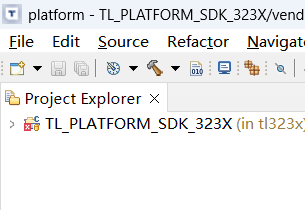
2.Debug Demo示例代码 (1)用户初始化函数user_init() a.LED灯初始化
    gpio_function_en(LED1);

    gpio_output_en(LED1);

    gpio_input_dis(LED1);

    gpio_function_en(LED2);

    gpio_output_en(LED2);

    gpio_input_dis(LED2);

    gpio_function_en(LED3);

    gpio_output_en(LED3);

    gpio_input_dis(LED3);

    gpio_function_en(LED4);

    gpio_output_en(LED4);

    gpio_input_dis(LED4);
b.默认支持串口打印
#elif (DEBUG_BUS == UART_PRINT_DEBUG_ENABLE)


    printf("  \n"); // caution: The first byte will be error

    printf("\n Driver version: %2x \n", 0xa001);

    printf("\n Copyright (c) %d \n", 2020);

    printf("\n Telink semiconductor (%s)Ltd, Co \n", "shanghai");
(2).主循环函数main_loop() 串口打印Hello world! 每隔500ms LED闪烁
void main_loop(void)

{

    printf(" Hello world! \n");

    gpio_toggle(LED1);

    gpio_toggle(LED2);

    gpio_toggle(LED3);

    gpio_toggle(LED4);

    delay_ms(500);

}
二、编译工程 1.在 Telink IoT Studio 中编译工程 (1). 在左侧 Project Explorer中选中要编译的工程。
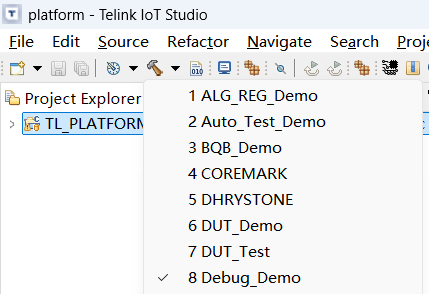
(2). 点击顶部工具栏 Build 按钮(锤子图标)旁边的下拉小箭头。 (3). 在下拉菜单中选中您要编译的Demo,系统即开始编译。
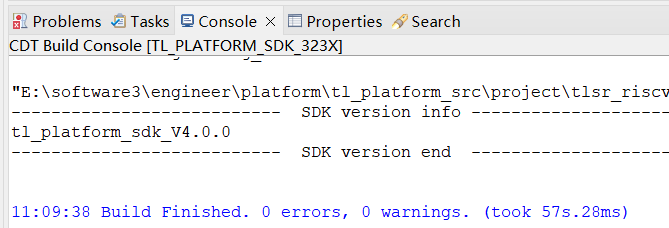
(4). 观察控制台(Console)输出,若无报错信息并显示 Build Finished,则表示编译成功。
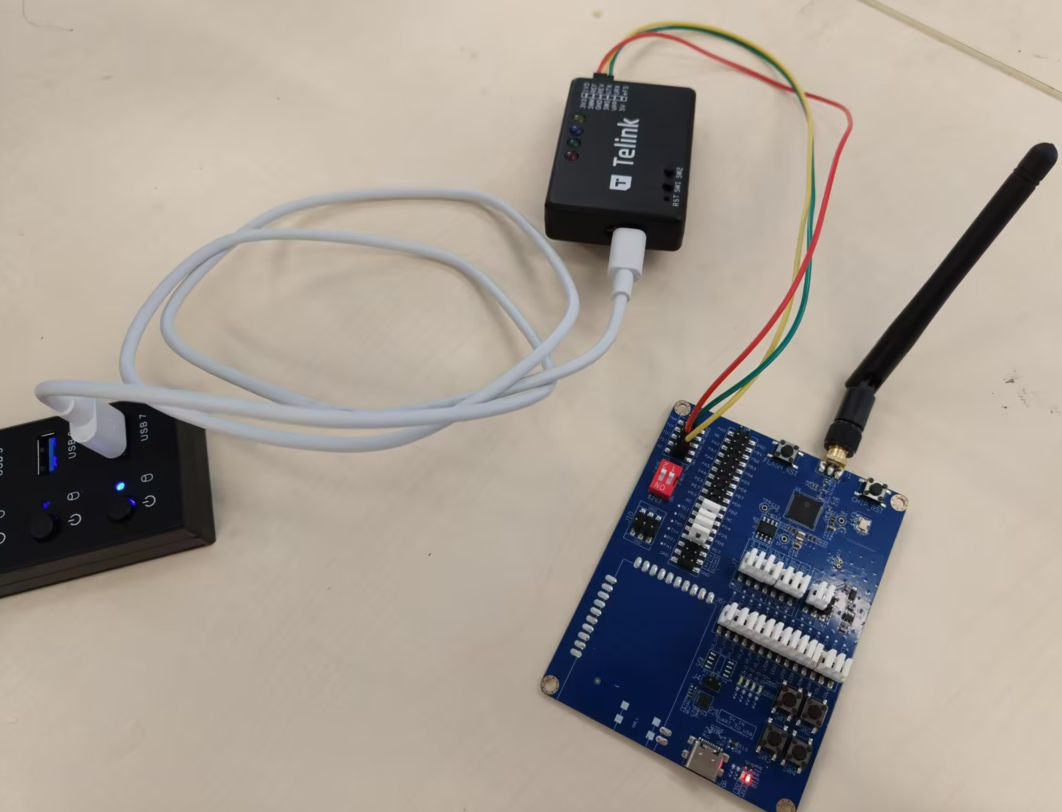
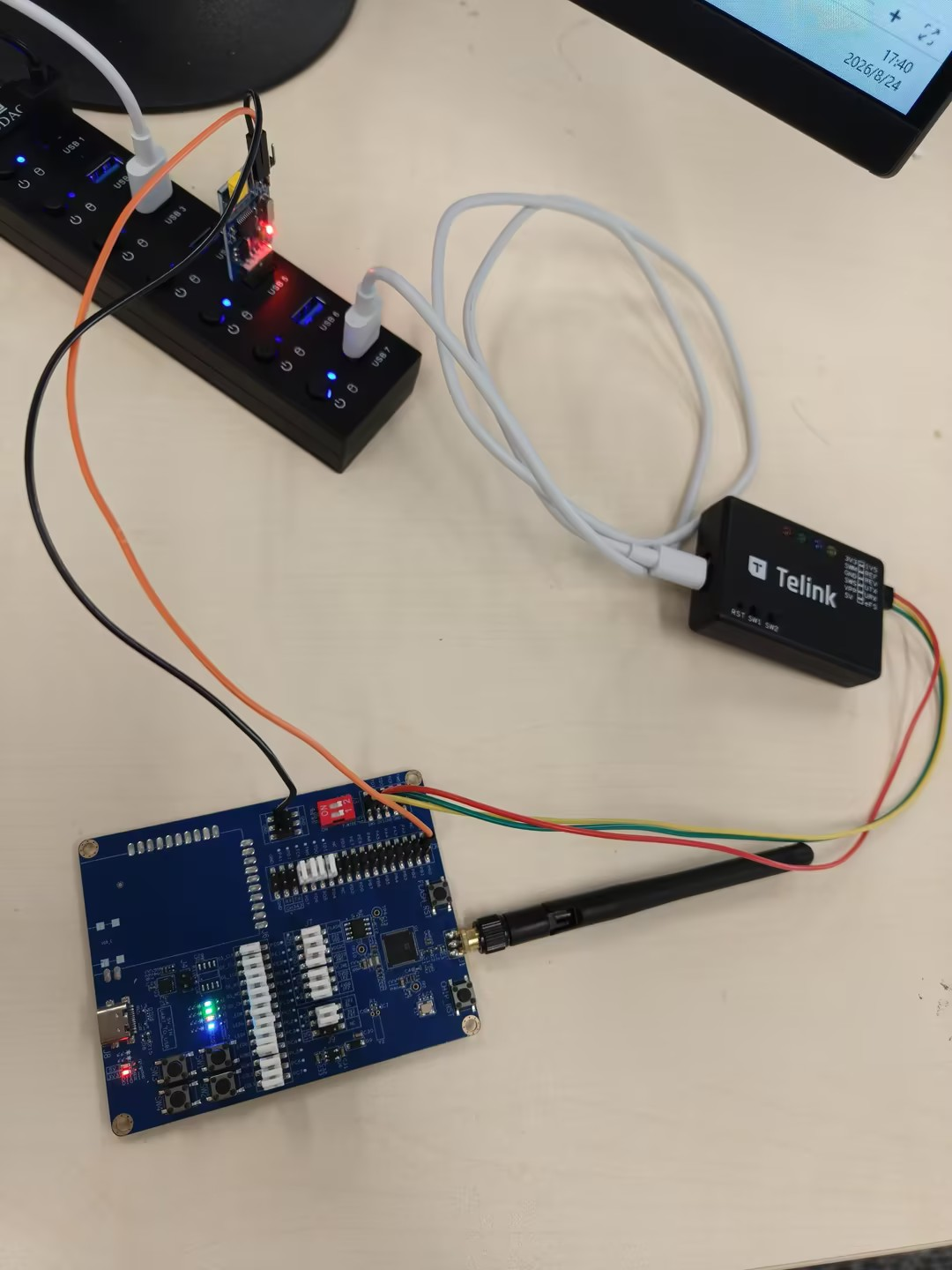
以 TL323x 平台的debug _dem为例,编译产生的bin文件存放在 \.\tl_platform_sdk\project\tlsr_riscv\tl323x\Debug_Demo目录下。 三、通过 BDT 烧录固件 1.硬件连接 在使用 BDT 工具前,请按照以下步骤连接电脑、烧录器与目标板: (1).PC---烧录器 (Programmer):使用 USB 数据线连接。若烧录器上的绿色指示灯常亮,表明烧录器已被 PC 成功识别。
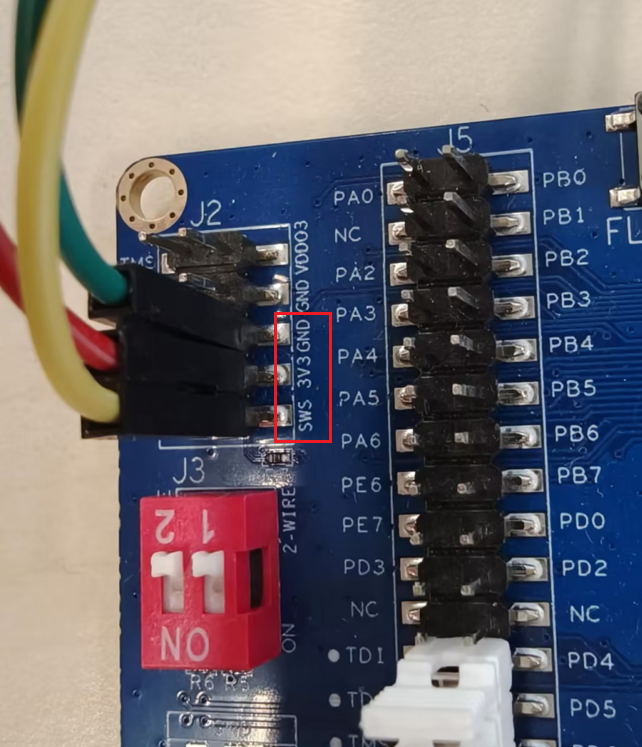
(2).烧录器 (Programmer) ↔ 目标板:使用杜邦线连接: 3V3 --- 3V3 GND --- GND SWM --- SWS
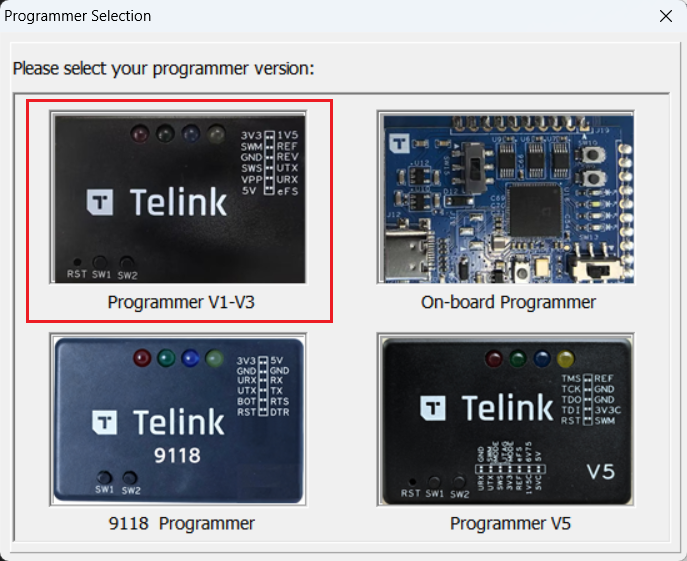
2. 选择烧录器版本与芯片兼容性 Telink 提供了四个版本的烧录器(Programmer)。在启动 BDT 界面时,推荐选择 Programmer V1.0 -V3.0的烧录器版本。
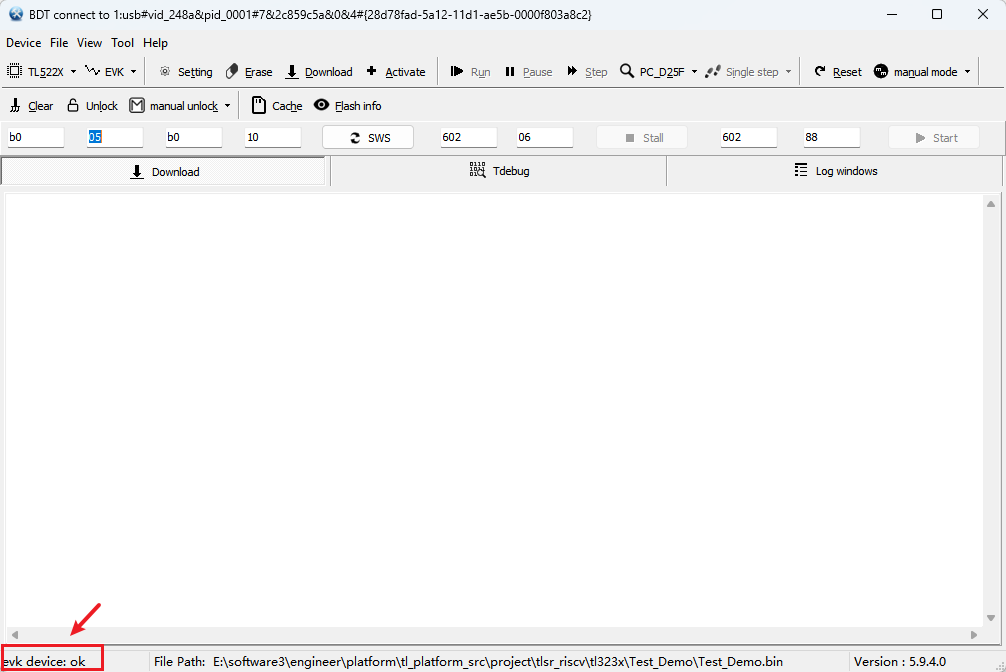
3.烧录固件 (1).连接设备。 打开 BDT 软件。固件烧录前必须确保工具已检测到烧录器,如下图所示。
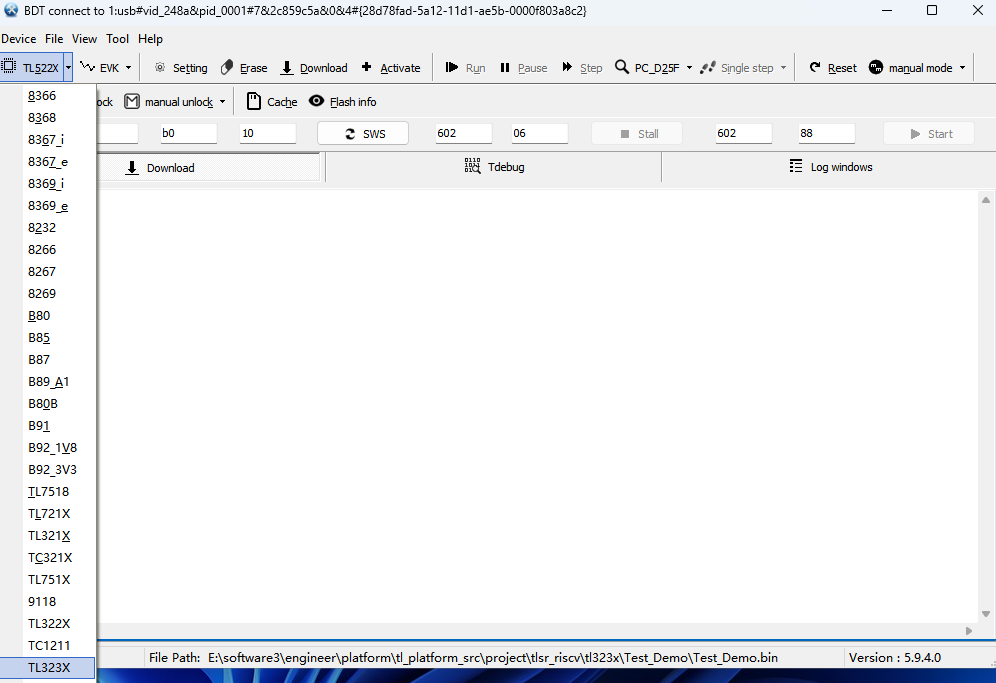
如果BDT没有找到设备,点击 Device---Refresh查看可用设备。如果 BDT 发现多个设备,所有设备都会列出。点击 Refresh后默认激活第一个设备,您也可以在列表中手动切换目标设备。 (2). 配置与烧录步骤。 a. 选择目标板的芯片型号。 在顶部的芯片下拉菜单中,选择您开发板对应的目标芯片,例如 TL323x。
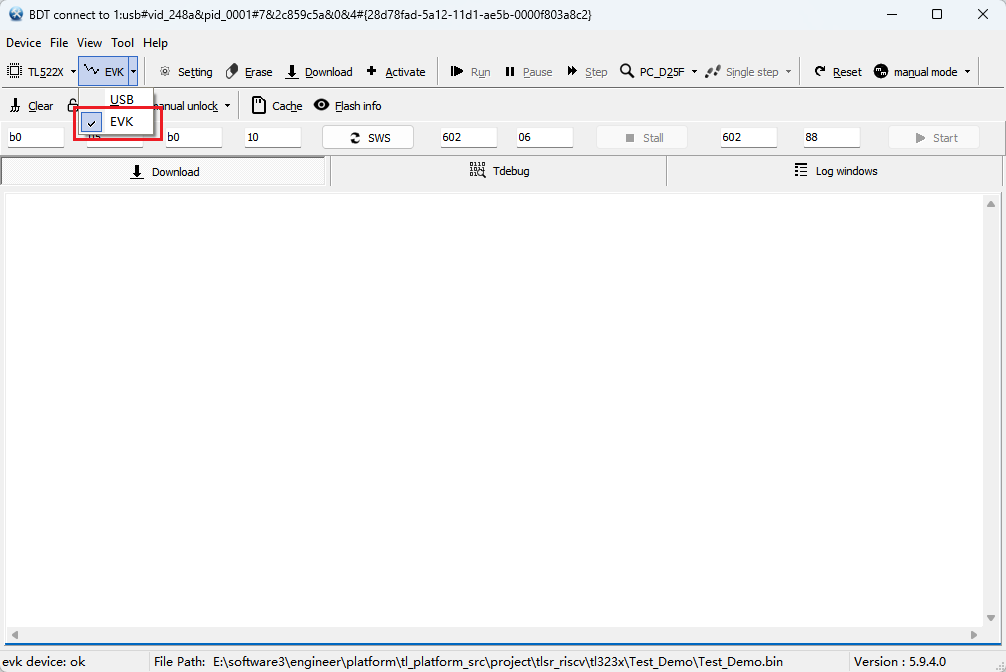
b. 选择下载模式为 EVK。
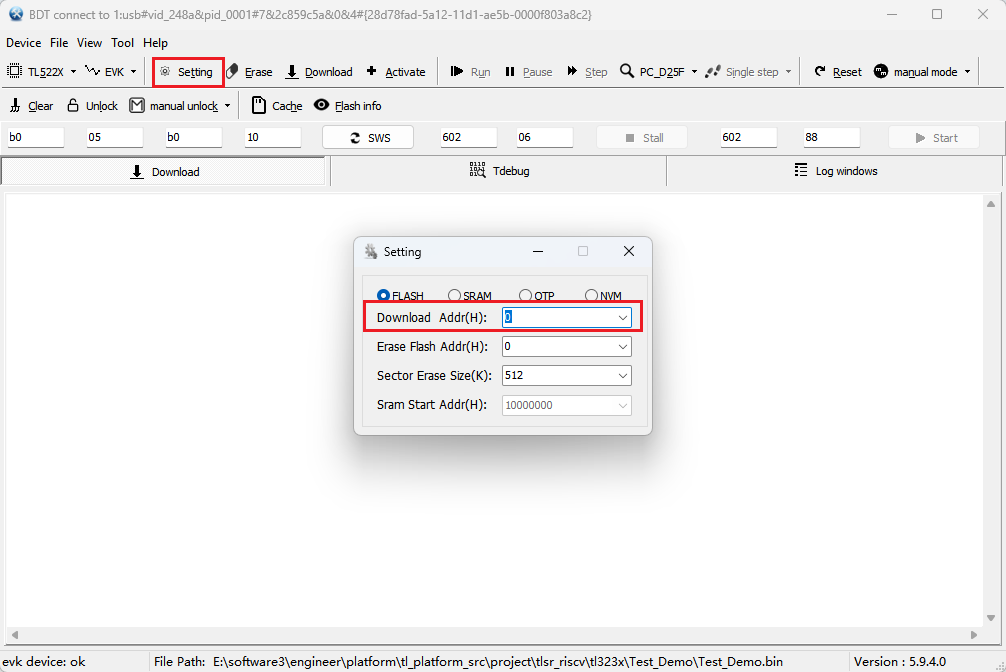
c. 点击 Setting 按钮打开配置窗口,切换到 Flash选项卡。在 Download Addr栏中设定固件的起始偏移地址,默认值 0x000000 。(注意:您可以通过配置 SRAM 或 OTP选项,将目标固件下载到 SRAM 或 OTP 的目标区域。)
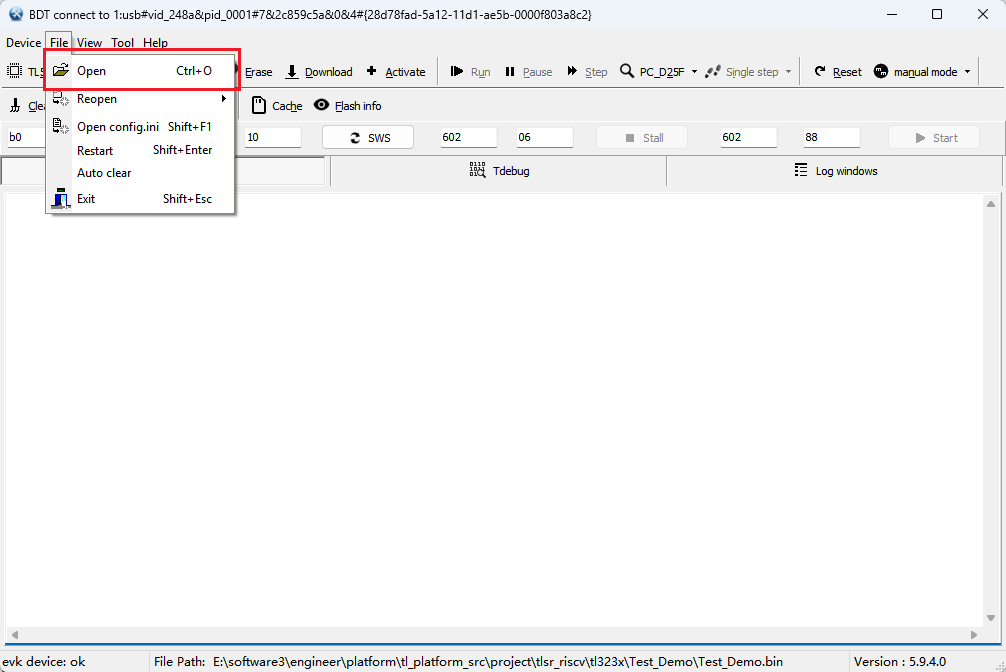
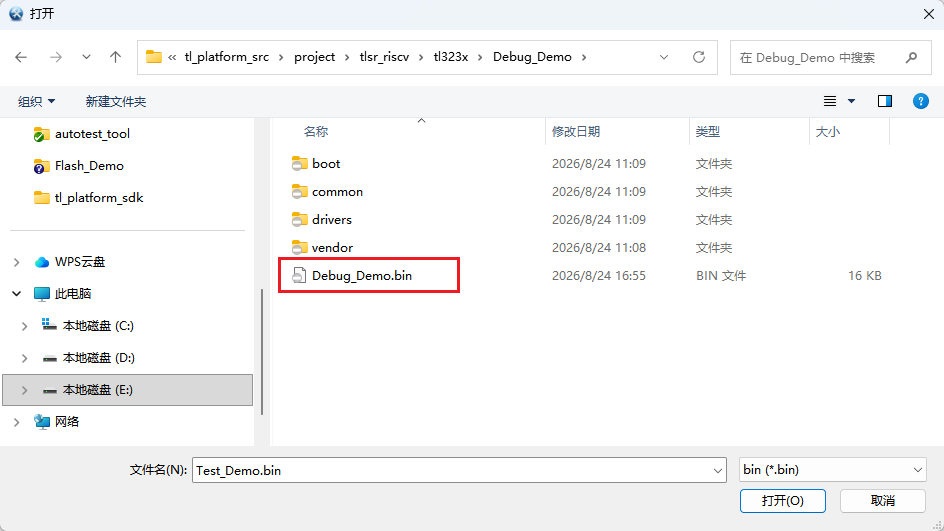
d. 点击菜单栏 File -> Open/Reopen,选中您编译生成的.bin固件。加载成功后,主界面底部会显示完整文件路径。
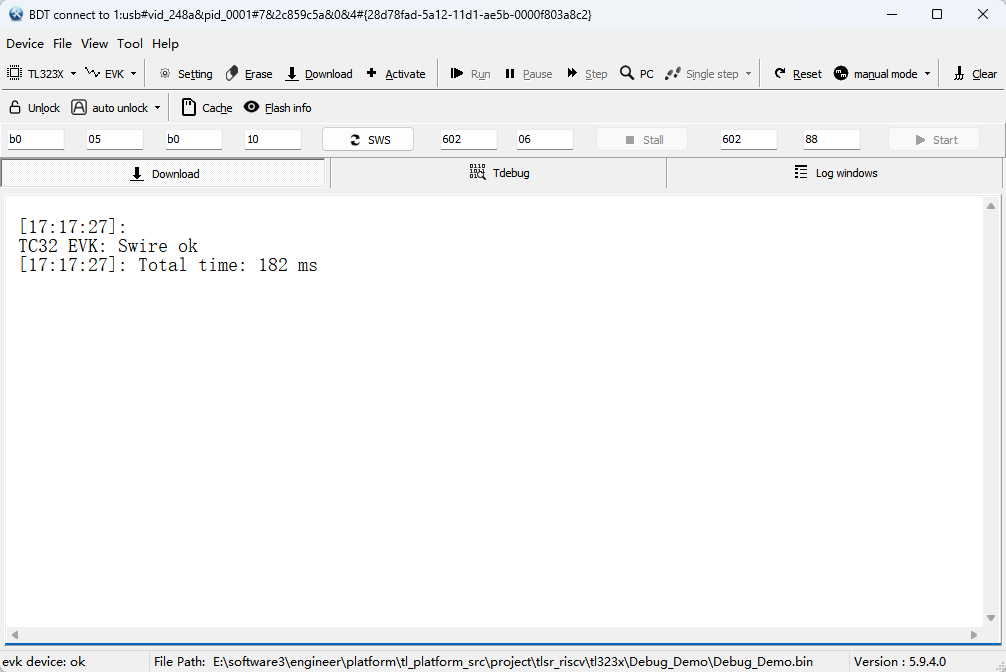
e. 检查目标板和烧录器之间的连接状态。点击SWS,如果连接状态正常,会显示TC32 EVK: Swire ok。
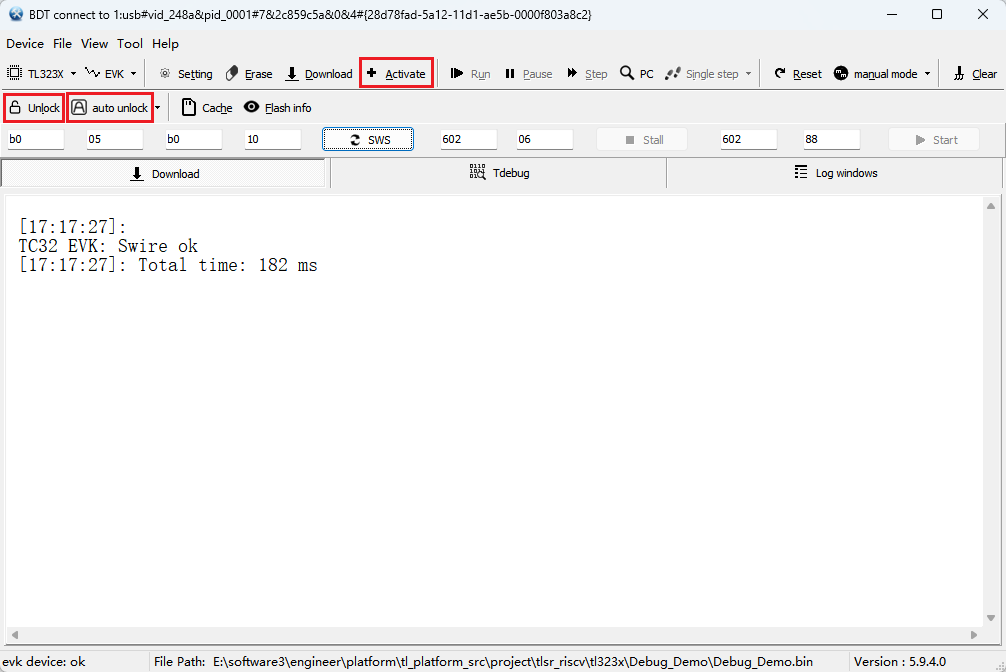
f. 先点击Activate,点击 Unlock按钮或勾选 auto unlock选项,解除 flash 的写保护状态。如果 flash 处于写保护状态,则 Download 会失败,所以在下载固件到 flash 之前,需要确保 flash 处于可编程状态。
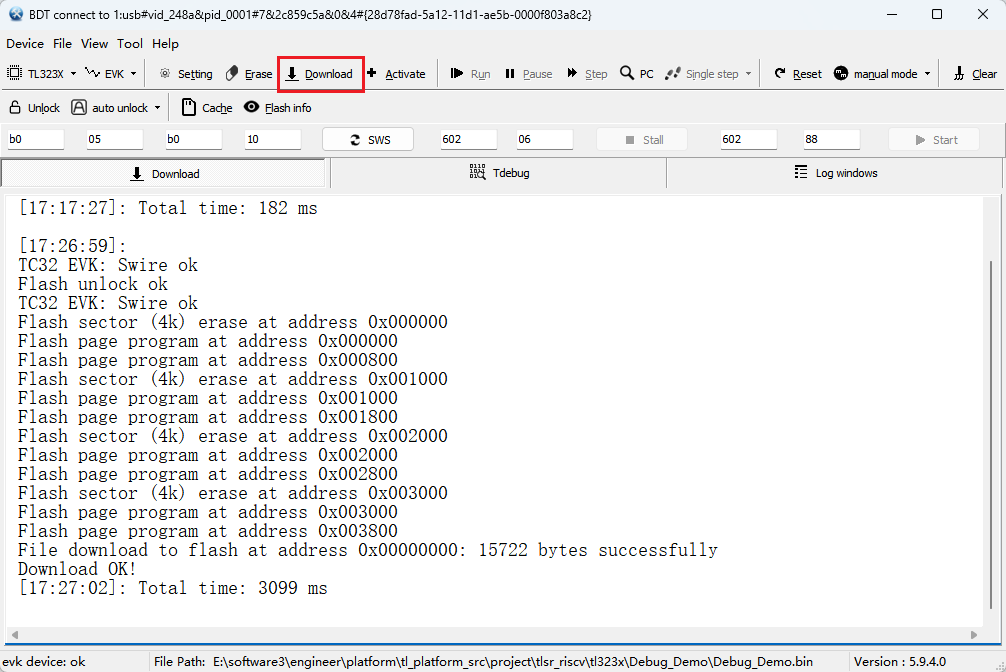
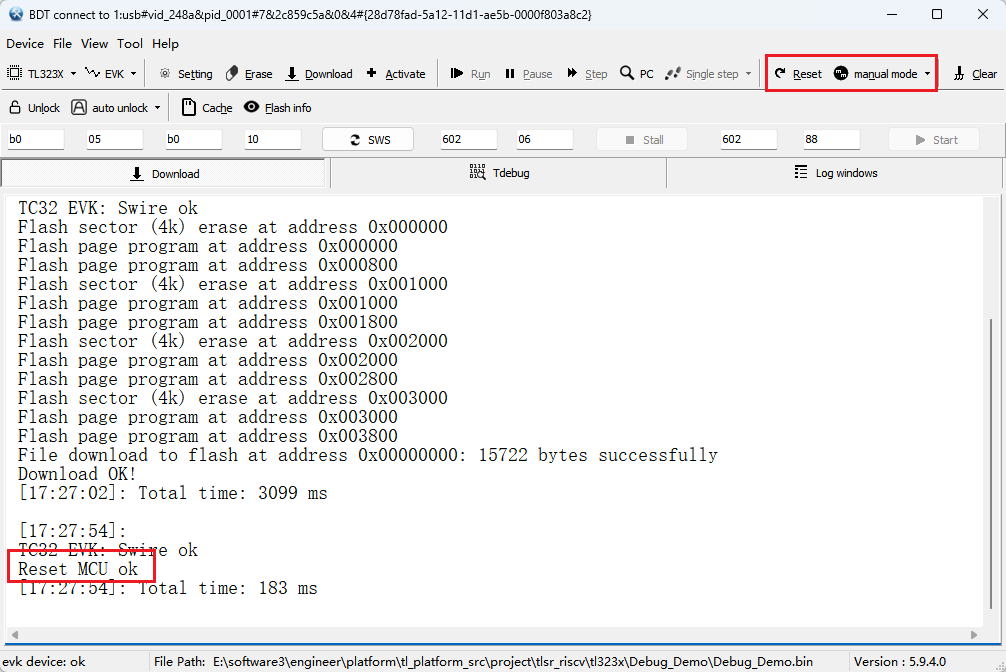
g. 点击 Download按钮,等待日志窗口提示烧录成功。
h. 您可以在烧录前将复位模式设为 auto mode,或在烧录后切换到 manual mode并点击 Reset按钮手动复位 MCU 运行程序。
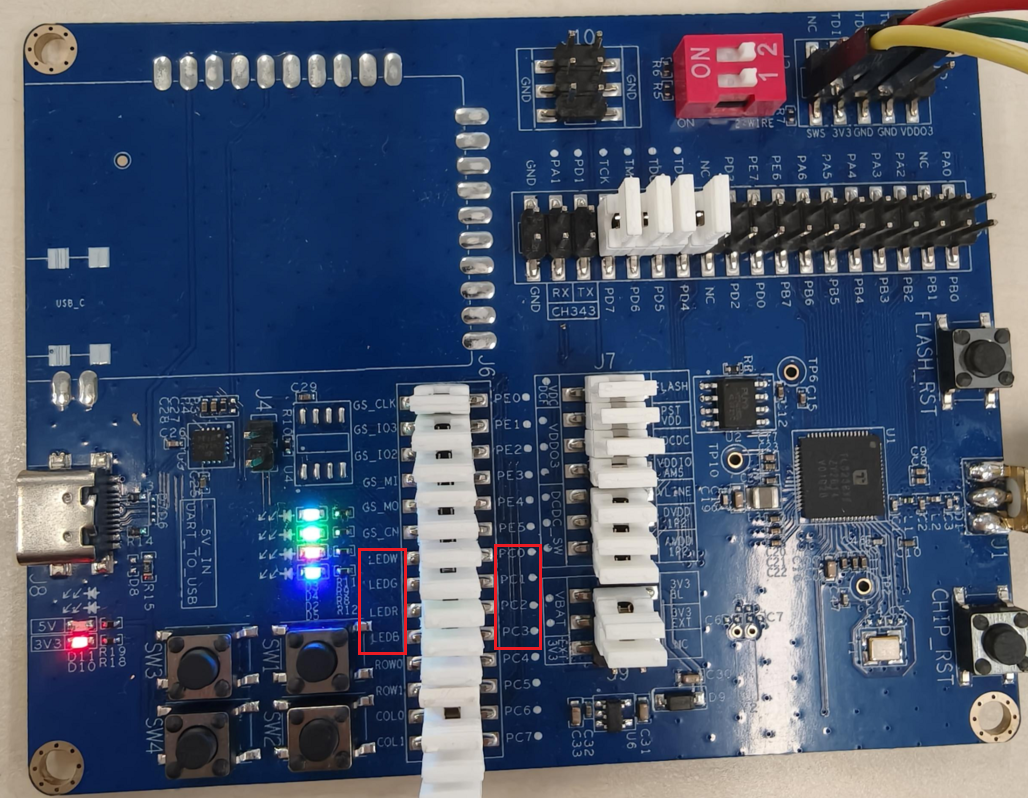
四、验证运行结果 1. 确保LEDW、LEDG、LEDR、LEDB引脚分别与PC1、PC1、PC2、PC3用跳线帽连接; 2. 用USB转串口工具连接目标板与PC上位机 USB转串口工具GND---GND目标板 USB转串口工具RXD---PA0目标板
3.预期结果 (1).蓝灯、红灯、绿灯和白灯同时闪烁;
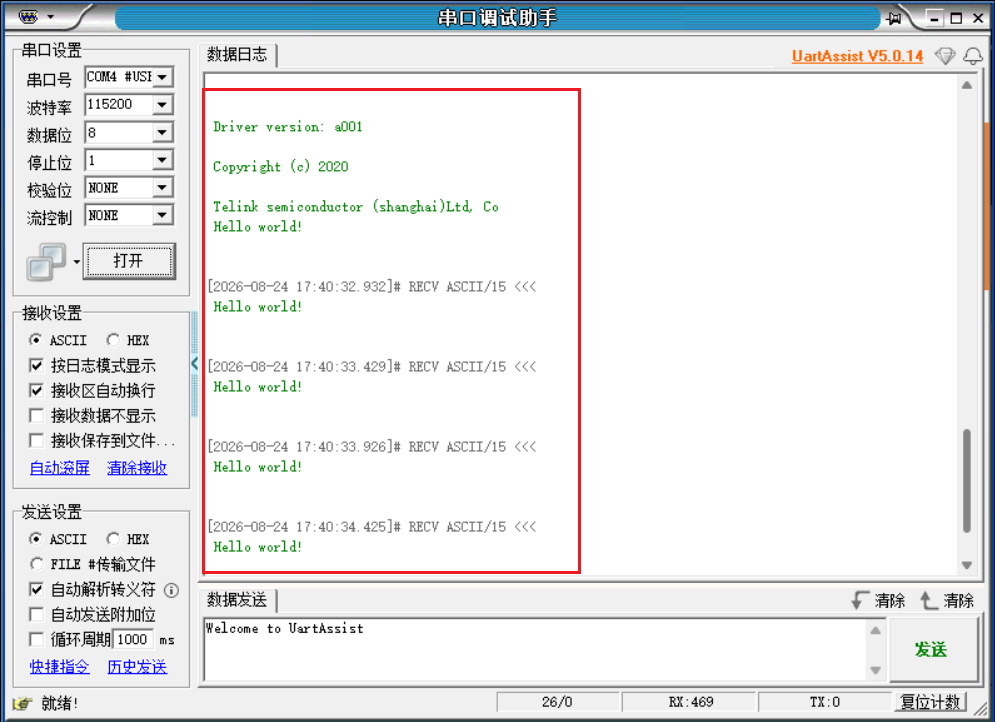
(2).用串口助手接收数据
如果观察到上述现象,则说明程序编译、固件下载及运行均已验证成功。您已完成第一个示例程序的运行。
|
 关注公众号
关注公众号 沪公网安备31011502403548号
 English
 简体中文
简体中文


 发表于 2026-8-24 20:21:46